



【Tips】スマートウォッチ『wena 3』からLINEメッセージ送信をする方法

今週のソニーTipsの紹介です。今回はスマートウォッチの「wena 3」で、知らぬ間にLINEのメッセージ送信機能が使えるようになっていました。
設定方法は独特でやや難しいのですが、仕組みがわかれば簡単に送信メッセージの使い分けができます。帰るコールの送信などを設定しておくとオフィスを出た瞬間に歩きスマホをすることなくLINE送信ができるようになります。
その設定方法をご案内します。

こんにちは、店員佐藤です。
9月14日にwena 3に新機能が実装されました。シチズンの開発したIoTサービスで自分で簡単なプログラムを組んでwena 3をトリガーにしてWEB経由でアクションを起こすことが出来るようになりました。
プログラムとか言うと難しそうな感じがしますが、アンケートフォームみたいなものに実行するメッセージなどを記入して作るものです。
wena 3の電源ボタンをダブルクリックするとGmailで「電車遅延で出社が遅れます」という連絡を会社に送信する、などができるようになります。
なんでも、どんなことができるわけではなく、Riiiverで用意されたプログラムを利用することしか出来ず、主なサービスとしてはGmail送信くらいしかなかったのですが、なんと、知らぬ間にLINEのメッセージ送信が追加されていました。

なんと10月7日にサービスが始まっていたんですね。これはうかつでした。
Twitterにてお問い合わせをいただき、設定方法がわからないとのことでしたが、確かに独特のルールになっているので、私も送信ができるようになるまで手こずりましたが、仕組みがわかれば簡単。
メッセージを自分でいくつも作っておき、日によって使い分けるなんてこともできます。
仕組みとしてはwena 3 からRiiiverを使ってLINEメッセージの送信をすると「LINE Notify」というアカウントがメッセージを送り返してくれる、ということをしています。
なのでメッセージ送信をしたい人に直接メッセージを送るわけではありません。
まずはLINE Notifyと友達になり(友達申請は設定をしている途中で向こうからやってきますので指示に従って友達になるだけです)、その友達とメッセージを送りたい人と自分で3人のトークルームを作っておき、そこにLINE Notifyからメッセージが届く、という使い方をします。

設定途中でLINE Notifyから友達申請が来たら申請を通して、その後、送信したい人とLINEのトークルームを作ります。
私の場合は家族に帰るコールを送りたいので、妻と私とLINE Notifyのトークルームを作って、ここにメッセージを送る、というのを目標に設定をしていきます。

まずはwena 3 からGmail送信の設定をしたときの様に「自分で新しいiiideaを作る」を選んでプログラム作成をします。
対応させるデバイスはシチズンウォッチではなく、ソニー「wena」のwena 3を選びます。

続いてプログラム「iiidea」を作ります。サービスを選ぶところに「LINEメッセージ」というのが新しくできていました。すごい。

作り方、動作は書いてある通りです。Pieceとか聞き慣れない単語があるので難しく思えてしまいますが、そんな複雑な内容ではありません。
ただ、LINE Notifyはひとつのトークルームにしか属することができないため、プログラムを作り分けて送信相手を変える、ということはできません。あくまでひとつのトークルームにしか送信できないので、それだけご注意を。

あとはトリガーとプログラムとアクションを指定していきます。トリガーは電源ボタンのダブルクリックにして、アクションはメッセージ表示にしておくと良いと思います。
LINEメッセージ送信がうまく出来たらwena 3のディスプレイに「LINE送信完了」という文字の表示ができます。

プログラムの名前はなんでもよく「LINE帰るメール」とかにしておきました。
ユーザー名というのはトークルームに表示されるメッセージ送信者の名前です。任意のもので適当につけておけば大丈夫です。私からの送信なので私の名前をつけておくのが良いでしょう。
あとはメッセージを記入して、送信後にwena 3のディスプレイに表示されるメッセージもここで入力します。
これで先ほど作ったトークルームにメッセージが送信されます。

私は帰るメールの他に、来年3月に出場予定の東京マラソンで、チェックポイントの通過を知らせる機能も使いたいので、別プログラムで「LINEマラソンCP連絡」というメッセージ内容の違うものも作ってみました。
これを送信するとトークルームに「いま、チェックポイントを通過しました」というメッセージが表示されます。wena 3の設定画面にある「Riiiver設定」のボタンの変更でどの機能を使うかが選べるので、これでメッセージ内容を大会本番のその日だけCP通過プログラムにしておき、あとは帰るコールに設定して使おうと思います。

ちなみに、これは後から気がついたコツですが、一連の作業をする前にLINEのロゴを画面キャプチャーしておくと便利です。
プログラムにあとから写真イメージを設定するのですがあらかじめ準備しておくとLINEのプログラムにロゴを使うことで使いやすい設定ができると思います。

いろいろ出来るRiiiverのLINEメッセージ送信機能。工夫して自分なりの使い方を見つけて見てください。設定はやや面倒ではありますが一度設定してしまえば、あとは緊急時に使うだけです。
wena 3ユーザーさんは是非、設定にチャレンジしてみてください。
まだwena 3をお持ちでない方は、この機会に使い始めてみるのはいかがですか?
※吉田ジョージさん、お知らせありがとうございました。

 |
||||
| wena 3 metal WNW-B21A/B |
ソニーストア価格: 36,300円税込 |
|||
 |
||||
| 発売日 | 2020年11月27日 | メーカー商品情報ページこちら | ||
| ソニーストア 購入特典 |
ソニー提携カード決済で3%オフ | |||
| テックスタッフ 店頭ご利用特典 |
店頭に電子マネー設定専用iPhone端末を 用意しています。 詳しくはこちら |
|||
 |
||||
| wena 3 rubber WNW-A21A |
ソニーストア価格: 26,400円税込 |
|||
|
||||
| 発売日 | 2020年11月27日 | メーカー商品情報ページこちら | ||
| ソニーストア 購入特典 |
ソニー提携カード決済で3%オフ | |||
| テックスタッフ 店頭ご利用特典 |
店頭に電子マネー設定専用iPhone端末を 用意しています。 詳しくはこちら |
|||
 |
||||
| wena 3 leather WNW-C21A/B |
ソニーストア価格: 33,000円税込~ |
|||
|
||||
| 発売日 | 2020年11月27日 | メーカー商品情報ページこちら | ||
| ソニーストア 購入特典 |
ソニー提携カード決済で3%オフ | |||
| テックスタッフ 店頭ご利用特典 |
店頭に電子マネー設定専用iPhone端末を 用意しています。 詳しくはこちら |
|||

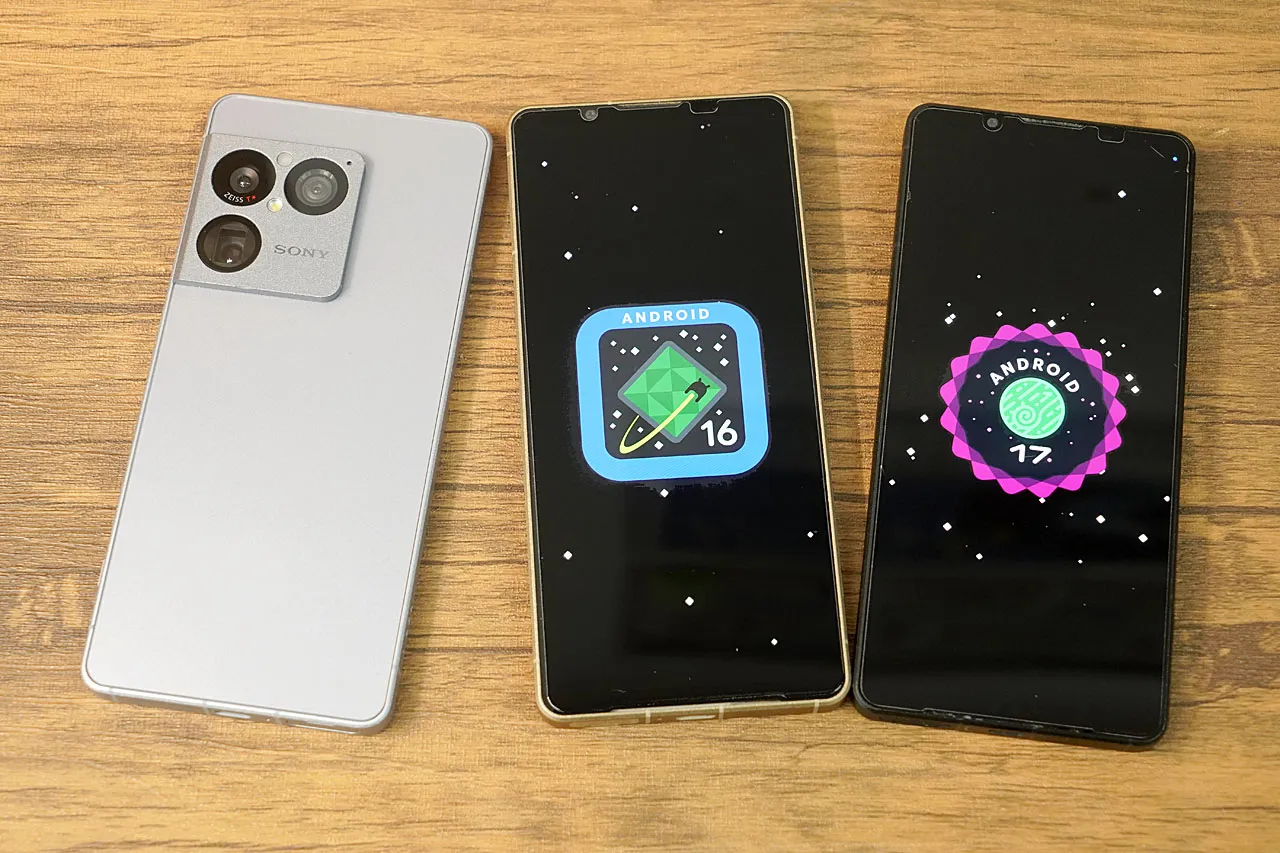
【Android 17あるある】Xperiaの「すべてクリア」はどこ? ライトの明るさ調整や2G設定も紹介
XperiaをAndroid 17にアップデートして、「あれ? いつものボタンがない!」と思ったことはありませんか? 最近使ったアプリの「すべてクリア」の移動、ライトの明るさ調整、イヤホンのバッテリー表示、デュアルSIM […]
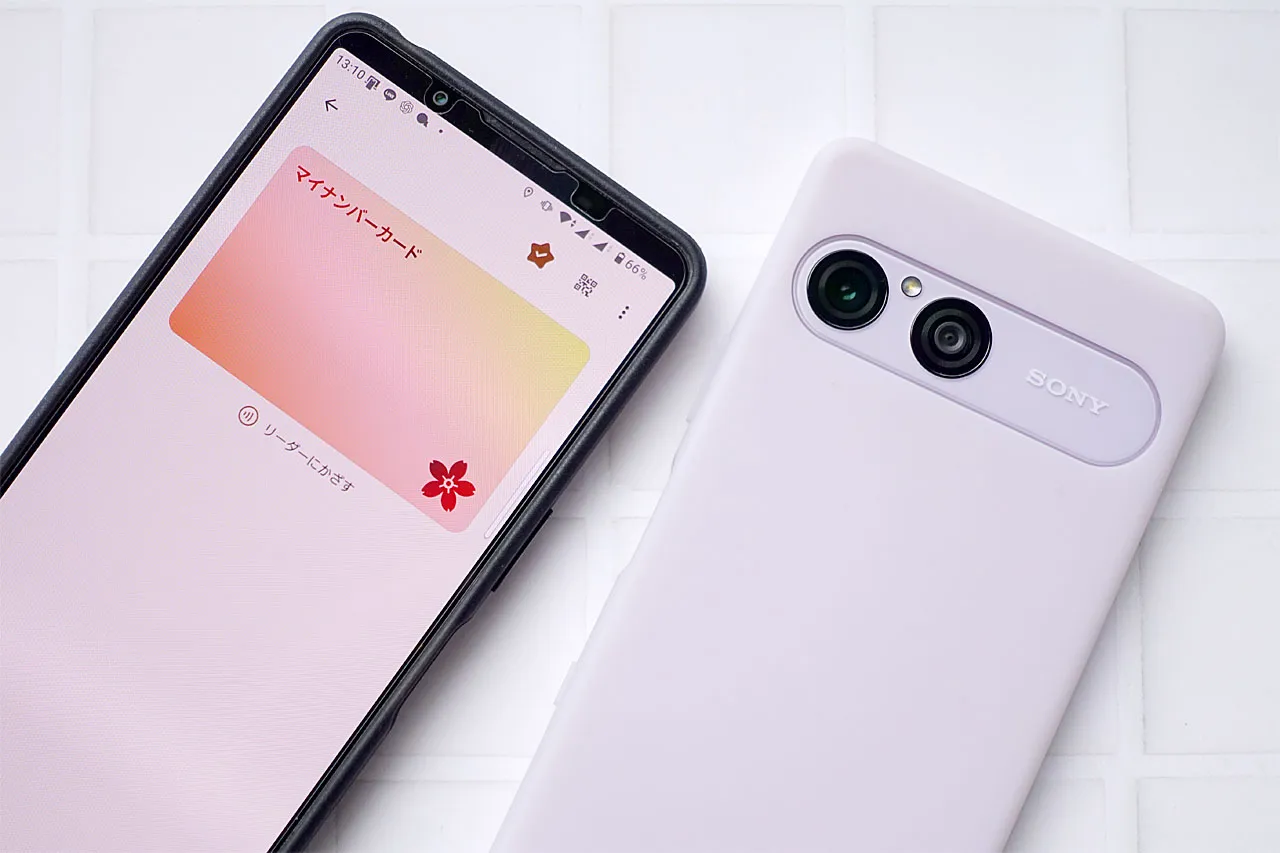
【10月20日開始】Androidのマイナンバーカード、対応Xperiaはわずか4機種! 新機能「属性証明」を実際に試した
本日10月20日、「Androidのマイナンバーカード」が正式にスタートしました。 新たに追加された「属性証明機能」を使えば、スマートフォンだけで20歳以上であることの確認や、本人情報の提示ができるようになります。 ただ […]
【Tips】電話の相手に自分の声はどう聞こえる? Xperiaで通話音質9パターンを聴き比べ
電話をしているとき、自分の声が相手にどんな音質で届いているのか、気になったことはありませんか? Xperiaの標準「電話」アプリにある通話録音機能を使って、ソニーのワイヤレスイヤホン、ヘッドホン、スピーカーなど8機種とX […]
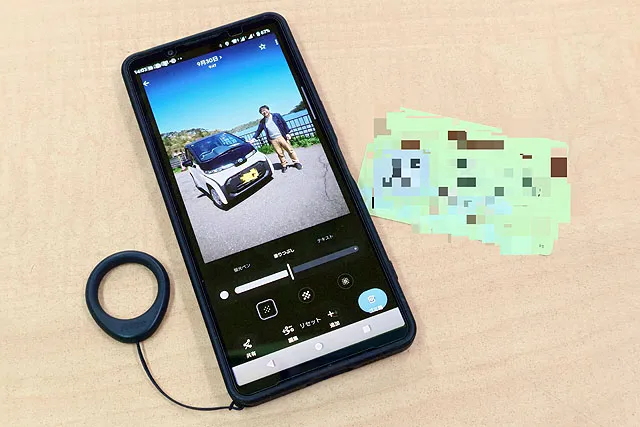
【Tips】Googleフォトにモザイク機能「塗りつぶし」追加! Xperiaで顔やナンバーを簡単に隠す方法
写真をSNSに載せる前に、顔やクルマのナンバーを隠したい。 そんなときに使える「塗りつぶし」が、Google フォトのマークアップに加わりました。手元のXperia 1 VIIIで、機能の開き方と3種類の加工の違いを試し […]